スマホの写真が溜まりすぎて容量がいっぱい…。
家族でデータを共有したいけれど、LINEで送るのも限界…。
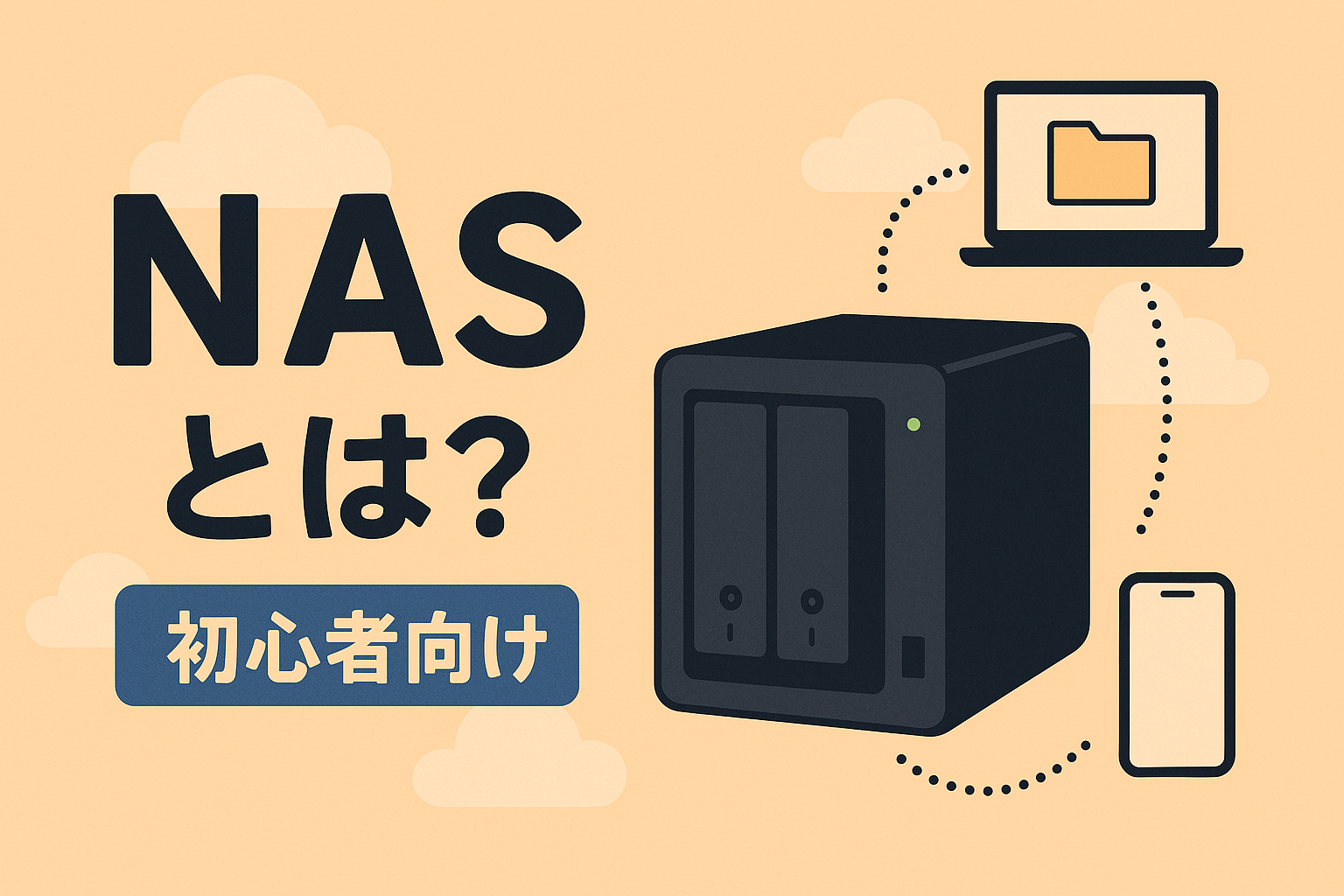
そんな “データ問題” を一気に解決してくれるのが NAS(ナス) です。
とはいえ、NASって難しそうだし、RAIDという仕組みもよく分からないですよね。
この記事では、
- NASとは何か
- どんな使い方ができるのか
- メリット・デメリット
- 初心者が選ぶべきRAID構成
- おすすめのNASの選び方
を、NAS初心者にもわかりやすく解説します。
言ってみればNASは「自宅に自分専用クラウドを作れるガジェット」です。
写真・動画が多い人ほど、導入すると生活がかなりラクになります。
まずは結論
NASは、家の中でも外出先でもアクセスできる、大容量の自分専用クラウドストレージです。
こんな人におすすめ
- 写真・動画データが多く、整理に困っている
- 家族とデータ共有したい
- 外出先から自分のデータにアクセスしたい
- クラウドの月額料金を抑えたい
特に、スマホやミラーレスカメラで写真を撮るのが好きな方や、アクションカメラなどで動画撮影を行うような方とは相性が抜群です。
NASとは?
NAS(Network Attached Storage)は、
ネットワークにつないで使う大容量ストレージ のことです。
普通の外付けHDDとの違いは、
- 家中のPC・スマホからアクセスできる
- 自動バックアップができる
- 外出先からも見られる
- 家族で共有できる
という点です。
ざっくり言えば、
NASでできること
写真・動画の自動バックアップ
スマホにアプリをインストールしておけば、Wi-Fiにつながるだけで写真や動画が勝手にバックアップされます。
ケーブルでつないでコピー…みたいな作業は不要です。
家族とのデータ共有
家族写真・動画をみんなが好きな時に見られます。LINEで送る・受け取る必要も消えますし、圧縮されないので元画質のままで閲覧可能です。
外出先からもデータを閲覧
メーカーの専用アプリで、外出先からでもNASにアクセスできます。(要設定)
カフェから仕事用のファイルを取りにいく、なんてことも可能です。
動画・音楽サーバーになる
TVやタブレットで動画や音楽データをそのまま再生できます。
GoProで撮影した素材や家族旅行の動画管理などにも便利です。
PCの自動バックアップ
決めた時間に自動バックアップする設定が可能です。
SSD突然死の対策としては非常に優秀です。
NASで欠かせない「RAID」とは?
RAID(レイド)は、
複数のHDDでデータを守る仕組み
のことです。
NAS本体に2台以上のHDDを入れられるモデルが多く、RAID設定をしておくことで、
- HDDが1台壊れてもデータが残る
- データの安全性が高まる
といったメリットがありますし、設定も難しくありません。
最近のNASは初期設定で「RAIDをどうしますか?」と聞かれるので、ポチッと選ぶだけでOKです。
初心者におすすめのRAID構成
迷ったら「RAID1(ミラーリング)」
初心者はこれ一択でOKです。
RAID1はこんな仕組み
2台のHDDに 同じデータを同時に保存する 方式です。
2箇所にデータを保存することで、HDDが1台壊れてももう1台からデータを復旧させることができます。
RAID1を選ぶメリット
- HDDが1台壊れてもデータが無事
- 設定が簡単
- 大事な家族写真や動画の保管に最適
- 容量を増やしたくなったら後からHDDだけ交換できる
家族利用や写真・動画が多い人に最も使われる構成です。
他のRAID方式もざっくり比較
| RAID名 | 仕組み | メリット | デメリット | 初心者向き |
|---|---|---|---|---|
| RAID0 | 2台を1つの高速ストレージとして扱う | 高速・容量を最大活用 | 1台壊れたらデータ全消失 | ✕ |
| RAID1 | 2台に同じデータを書き込む | 安全性が高い | 容量は半分 | ◎ |
| RAID5 | 3台以上のHDDに分散して書き込む | 安全性と容量のバランスが良い | 初期費用高め・設定複雑 | △ |
| JBOD | 容量を足し算して使うだけ | 容量が大きく使える | データ保護なし | ✕ |
初心者は RAID1だけ理解すれば十分 です。
NAS導入のメリット
データ管理と整理が圧倒的にラク
スマホ・PC・カメラなどのデータが全部1つにまとまります。
アプリで検索もできるので「写真がどこにあるかわからない問題」が消えますし、製品によっては自動で整理等も行ってくれます。
クラウドよりコスパが良い
iCloudやGoogle Driveは容量を増やすほど料金が上がりますが、NASは初期費用だけで済みます。
大容量が必要な場合、長期的に見るとNAS利用のほうが低コストとなることもしばしば。
家族みんなが便利になる
1台あれば家族全員がスマホアプリからアクセスできます。
パパ・ママ・子どもでそれぞれ使用するフォルダを分けることも可能です。
NASのデメリット
初期費用がかかる
本体+HDD2台が必要ですので初期費用はどうしてもかかってしまいます。
ただしランニングコストがほぼゼロなので、長期的に見ると安いです。
ネットワーク設定に少し慣れが必要
とはいえ、今はほぼ自動でセットアップしてくれます。
説明書通りでほぼ問題ありません。
24時間稼働のため電気代が少しだけかかる
常時接続できる状態にしておくため、常に稼働し続けます。
そのため、電気代は少々かかってしまいます。
初心者におすすめのNASの選び方
メーカーは Synology / QNAP / BUFFALO
この3社ならアプリも安定していますし、設定も簡単で初心者でも安心です。
2ベイモデル(HDD2台入り)
RAID1構成が組めるため、データ保護がめちゃくちゃ強くなります。
また4ベイなどHDD台数が増えてくるとNAS自体の値段が上がりますし、HDD台数も増えるので高額になりがちです。
最初はHDD2台構成がお手頃かつ利便性も高くおすすめです。
HDDは同じモデル・同じ容量を2台
メーカーも容量も合わせるとトラブルが少ないです。
また同モデル同容量を別な店舗で購入することで製造ロットをずらし、故障時期をずらすというハックもあるようです。
使い方のコツ・メンテ情報
- 定期的にHDDの健康チェックをする
- スマホアプリの自動バックアップをONにする
- 容量不足になったらHDDを交換すればOK
メンテ自体はほぼ自動なので、初心者でも運用が簡単です。
FAQ(よくある質問)
Q. インターネットがなくても使えますか?
A. 自宅のLAN内では使えます。外からアクセスする場合のみインターネット環境が必要です。
Q. どれくらいの容量がおすすめですか?
A. 写真・動画が多い人は4TB×2、家族利用なら6〜8TB×2が安心です。
Q. 電源はつけっぱなしで大丈夫?
A. NASは24時間稼働を前提に設計されているため問題ありません。
まとめ
NASは「自宅に自分専用クラウドを作れるガジェット」で、写真・動画管理、家族共有、バックアップなど、データに関する悩みをほぼ解決してくれます。
初心者におすすめの構成は、
- 2ベイNAS
- HDDは同じ容量を2台
- RAID1でミラーリング運用
これだけ押さえれば、まず失敗しません。
気になる人は、用途に合ったNAS本体やHDDのスペックを販売ページで確認してみる のがおすすめです。
コメント